Uptime.Systems画面
Uptime.Systemsのスクリーンショット
公開されているUptime.Systemsの全画面です。いずれかを開くと、画像全体、寸法、ダウンロードが表示されます。
Uptime.Systemsのスクリーンショット一覧
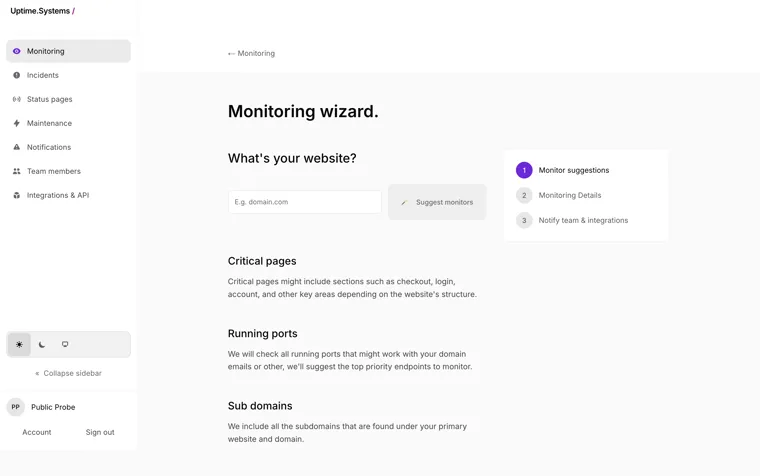
監視ウィザード Uptime.Systemsのスクリーンショット Uptime.Systemsの監視ウィザードにWebサイトを指定すると、監視すべき重要なページや稼働中のポートが提案されます。
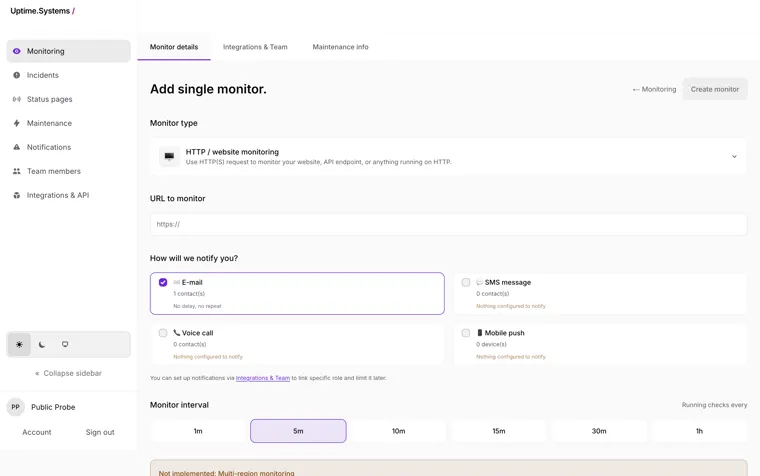
モニターを追加 Uptime.Systemsのスクリーンショット Uptime.Systemsでモニターを追加することは、チェックの種類、監視対象のURL、および応答が停止したときにチームへ通知する方法を選択することを意味します。
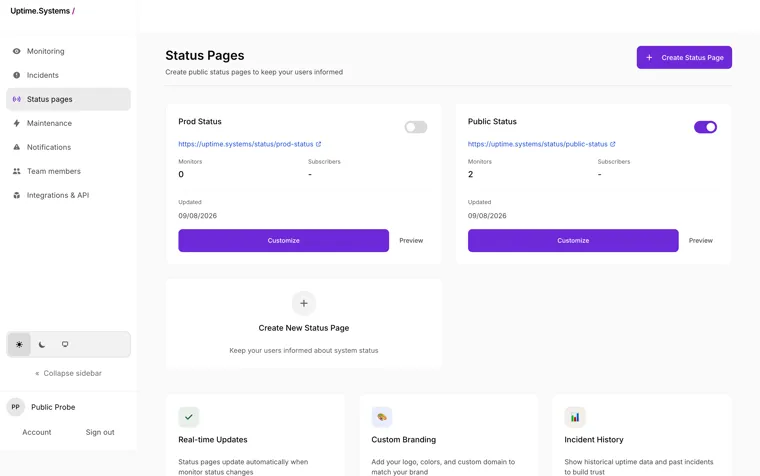
ステータスページ Uptime.Systemsのスクリーンショット Uptime.Systemsは、対象者ごとに公開ステータスページを保持します。一覧には、固有のURLとモニターを持つページが公開されているかどうかが表示されます。
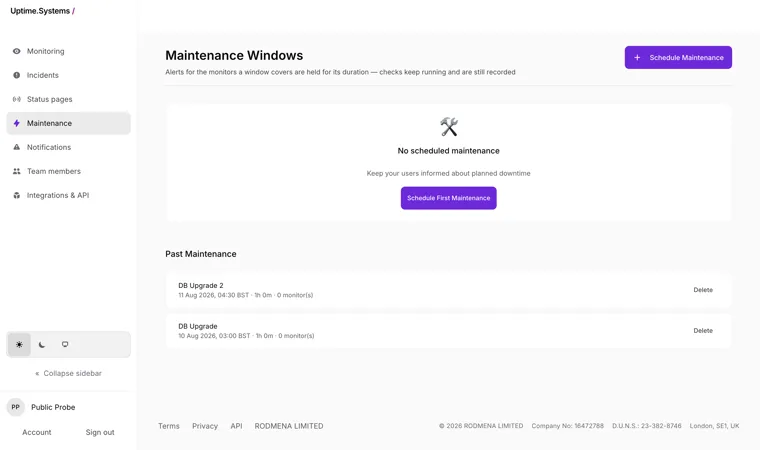
メンテナンスウィンドウ Uptime.Systemsのスクリーンショット Uptime.Systemsのメンテナンスウィンドウは、計画停止に関するアラートを保留します。チェックはその間も継続して実行および記録されます。
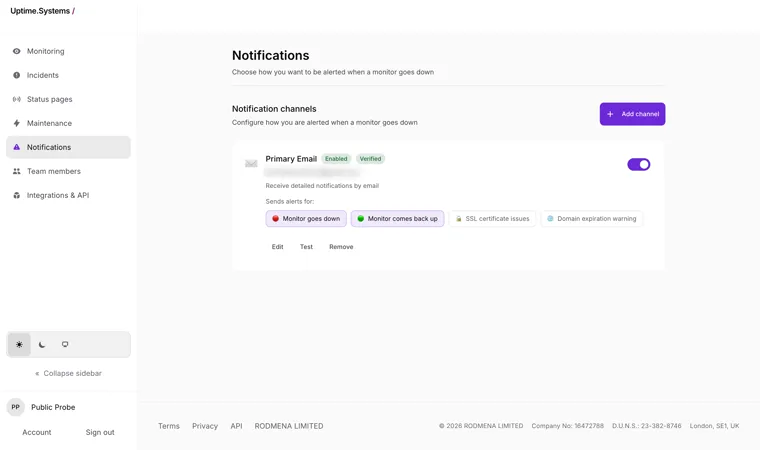
通知チャネル Uptime.Systemsのスクリーンショット Uptime.Systemsの通知チャネルは、モニターの停止時、復帰時、および証明書の有効期限が近づいた際のアラートの送信先を決定します。
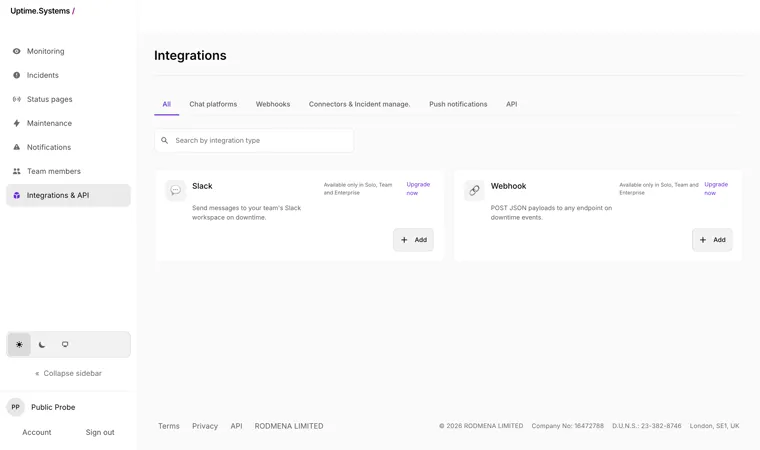
連携 Uptime.Systemsのスクリーンショット Uptime.Systemsの連携機能により、ダウンタイムイベントがSlackワークスペースや、JSON Webhookを受け付ける任意のエンドポイントに投稿されます。